


Инструкция по настройке Рутокена
Установка комплекта "Драйверы Рутокен для Windows"
Актуальная версия драйверов доступна на странице:
https://www.rutoken.ru/support/download/drivers-for-windows/
Перед установкой комплекта драйверов закройте все работающие приложения и отключите устройства
Рутокен от компьютера.
Для установки комплекта драйверов необходимы права администратора системы.
Чтобы установить комплект драйверов:
1) Запустите программу установки и нажмите Установить.
2) В окне с запросом на разрешение вносить изменения на компьютере нажмите Да. В результате запустится
процесс установки.
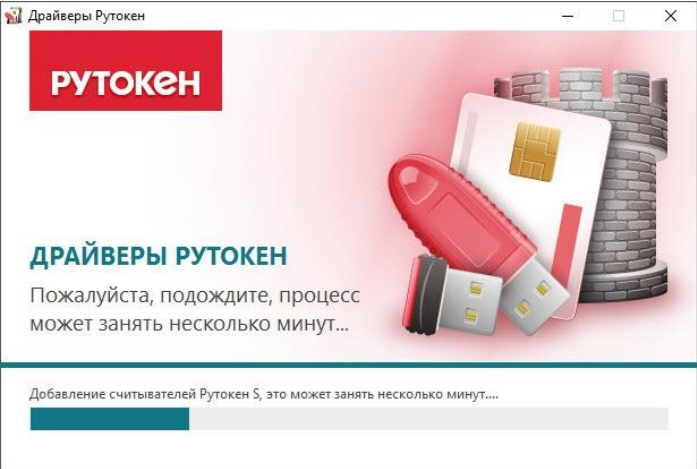
3) Дождитесь завершения этого процесса и нажмите Закрыть
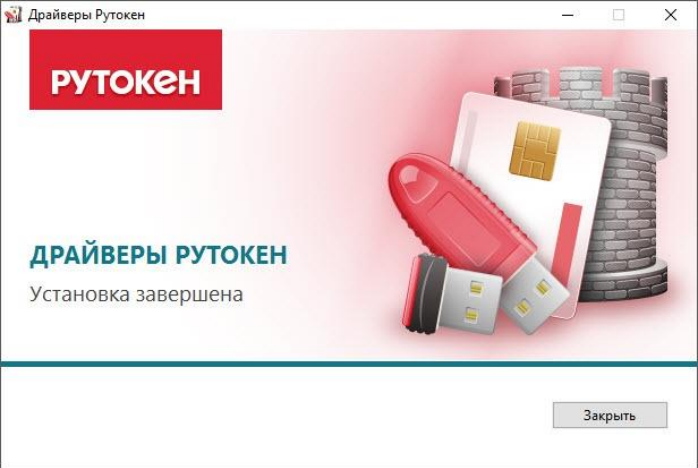
4) Подключите Рутокен к компьютеру и продолжите работу с ним.
Проверка работы устройства Рутокен
Чтобы проверить работу устройства Рутокен:
1) Подключите Рутокен к компьютеру.
2) Запустите Панель управления Рутокен.
3) На вкладке Администрирование в раскрывающемся списке Подключенные Рутокен должно
отображаться название подключенного устройства.
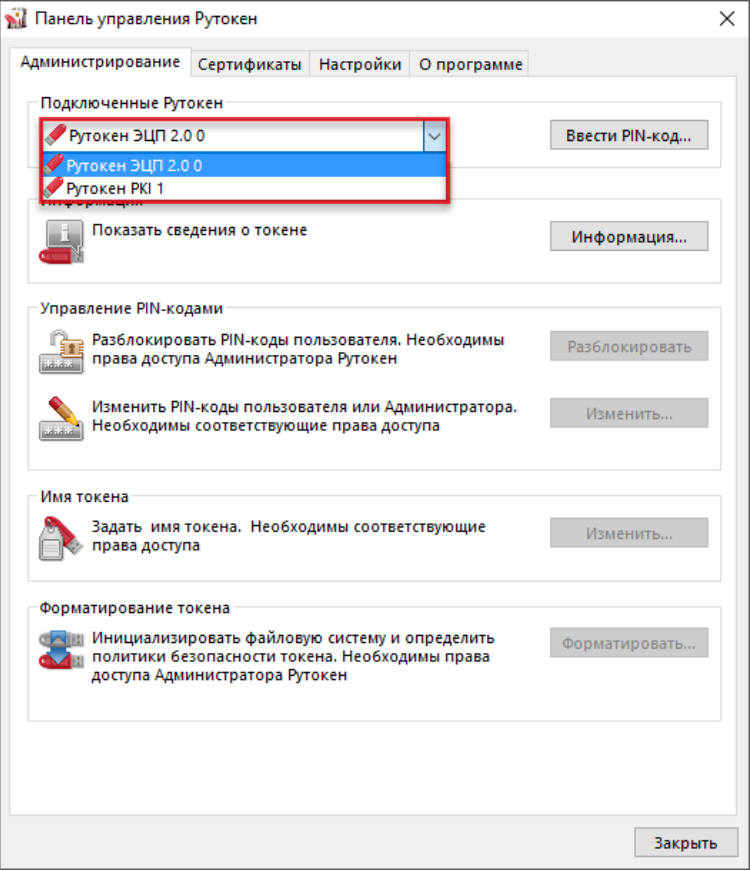
4) Если название устройства не отображается, то переподключите его.
5) Если отображается, то устройство работает корректно.
Установка личного сертификата
При подключении Рутокена к компьютеру, все личные сертификаты с токена могут автоматически
устанавливаться в хранилище сертификатов текущего пользователя. За это отвечает служба
«Распространение сертификата». Подробнее про ее настройку вы можете прочитать здесь.
Установить личный сертификат вручную можно тремя способами:
• Установка личного сертификата с помощью «Панели управления Рутокен»
• Установка личного сертификата через кнопку «Просмотреть сертификаты в контейнере»
• Установка личного сертификата с помощью кнопки «Установить личный сертификат»
Установку первым и вторым способом можно производить, если на Рутокене хранится контейнер с
сертификатом внутри. В противном случае, в «Панели управления Рутокен» вы увидите пустую ключевую
пару без сертификата, а в «КриптоПро CSP» получите ошибку: «В контейнере закрытого ключа отсутствует
открытый ключ шифрования», тогда произведите установку вторым способом - через кнопку «Установить
личный сертификат».
Установка личного сертификата с помощью «Панели управления Рутокен»
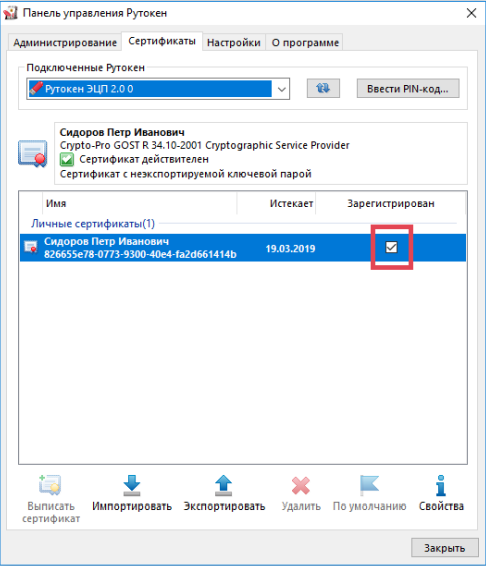
Откройте «Панель управления Рутокен» - вкладку «Сертификаты»
Установите флаг «Зарегистрирован» напротив того сертификата, который необходимо установить на этом
компьютере. При снятии этого флага сертификат удаляется из хранилища «Личное» на текущем компьютере.
Установка личного сертификата через кнопку «Просмотреть сертификаты в контейнере»
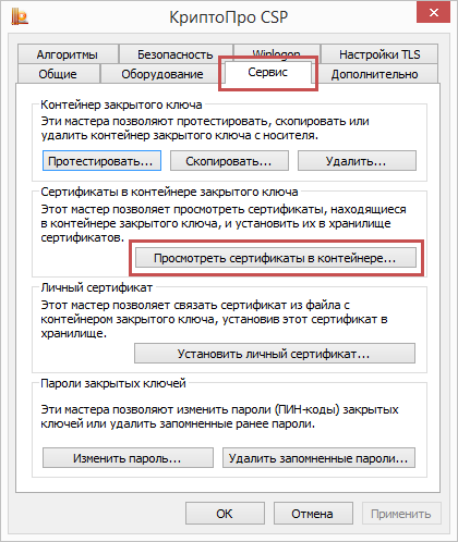
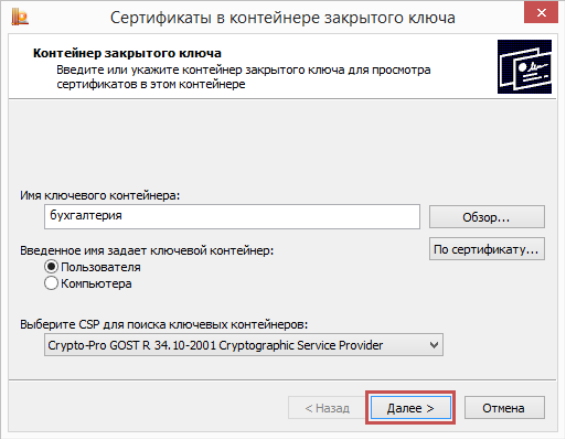
Выберите «Пуск» - «Панель управления» - «КриптоПро CSP» - вкладка «Сервис» - кнопка «Просмотреть
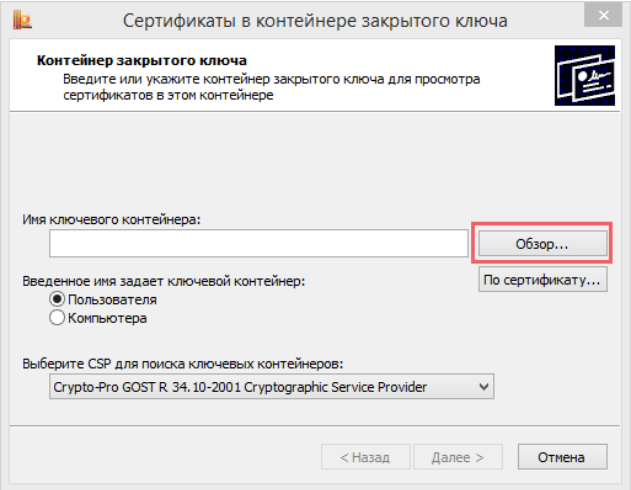
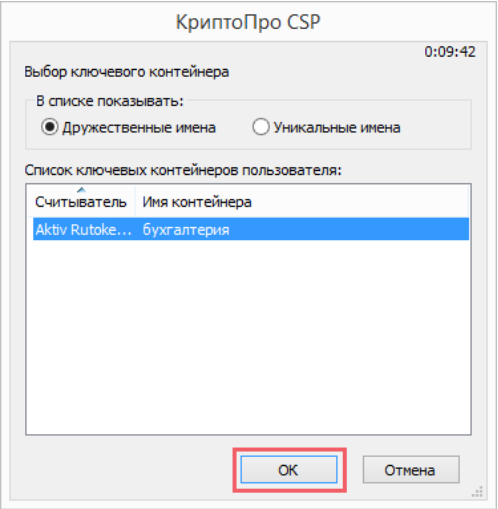
сертификаты в контейнере...». В открывшемся окне нажмите на кнопку «Обзор», чтобы выбрать контейнер.
После выбора контейнера нажмите на кнопку «ОК»
В открывшемся окне нажмите кнопку «Далее»
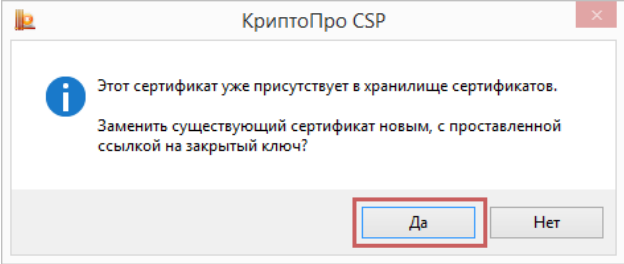
В следующем окне нажмите на кнопку «Установить», после чего утвердительно ответьте на уведомление
о замене сертификата (если оно появится).
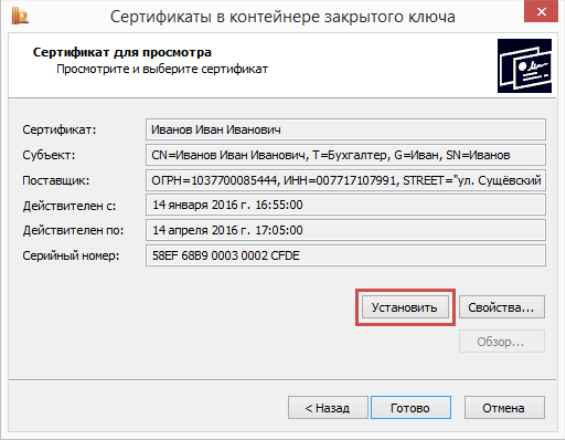
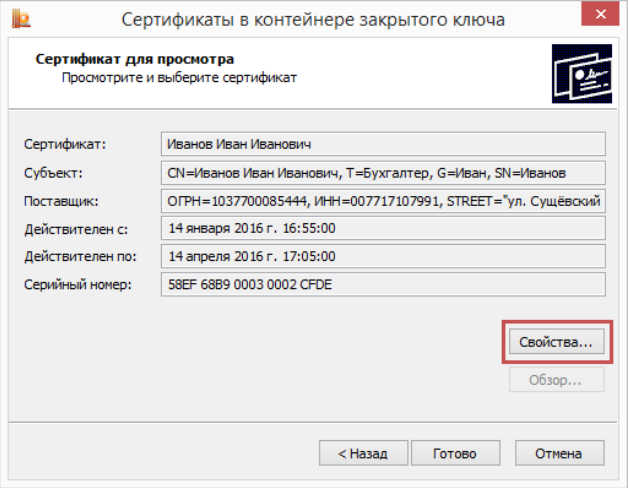
Если кнопка «Установить» отсутствует, то в окне «Сертификат для просмотра» нажмите на кнопку «Свойства».
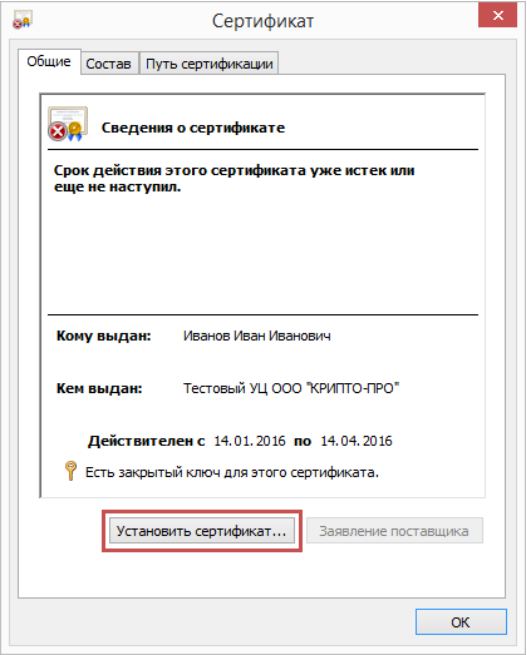
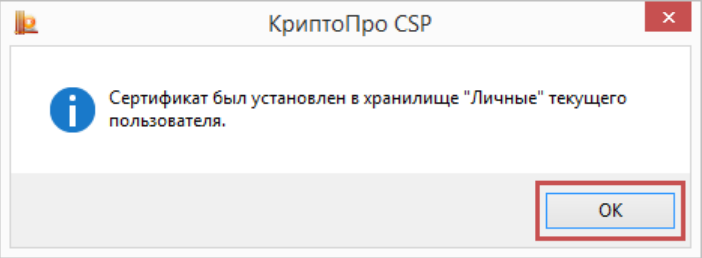
Личный сертификат установлен.
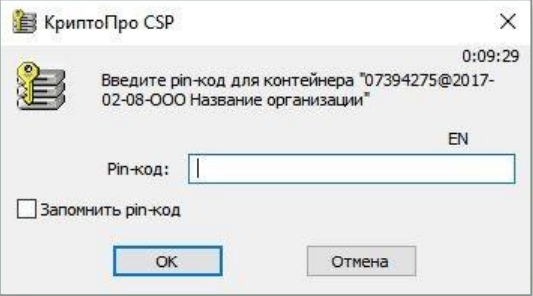
ВНИМАНИЕ!!! Если КриптоПро CSP запрашивает pin-код от контейнера, введите нужный код - для Рутокен
Lite и 3.0 стандартный пароль 12345678)
Контактная информация
Если у вас остались вопросы или проблема не решена, вы можете обратиться за помощью:
-
Телефон / Мессенджеры (Telegram, Max, WhatsApp): +7 (927) 665-86-60
-
Электронная почта: Likeit21@mail.ru
-
Часы работы: Понедельник – Пятница, с 9:00 до 18:00 по московскому времени.