

ЕГАИС. Как получить RSA-ключ?
Получить RSA-ключ
Для работы в системе ЕГАИС помимо электронной подписи требуется RSA-ключ: он обеспечивает защищенное соединение с сервером ЕГАИС. Получите RSA-ключ на каждую точку продаж.
Подключите к компьютеру носитель: Рутокен ЭЦП 3.0, ESMART Token или JaCarta-2.
Установите драйверы ESMART PKI Сlient.
Получите RSA-ключ.
ЭП для работы с ЕГАИС выдана на представителя, что делать?
Чтобы сотрудник мог принимать и отправлять документы с алкогольной продукцией, оформите машиночитаемую доверенность (МЧД) и загрузите ее в универсальный транспортный модуль (УТМ).
Сгенерируйте RSA-ключ:
- с помощью мастера настройки рабочего места — если уже работали с ЕГАИС в другой системе и идентификатор ФСРАР известен либо продлеваете RSA-ключ;
- через УТМ — если впервые подключаетесь к ЕГАИС.
Через УТМ
1. Откройте домашнюю страницу УТМ — в адресной строке браузера введите «localhost:8080/home/».
Домашняя страница УТМ не открывается, что делать?
Если получаете RSA-ключ для второй и последующих точек продаж на одном компьютере, выполните дополнительные действия.
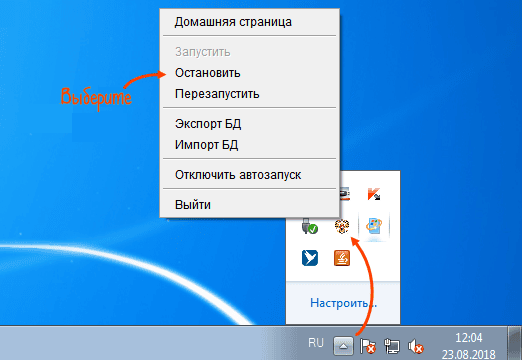
- В системном трее нажмите правой кнопкой мыши на значок УТМ и выберите «Остановить».
- Отключите от компьютера носитель с ЭП для ЕГАИС действующей точки продаж.
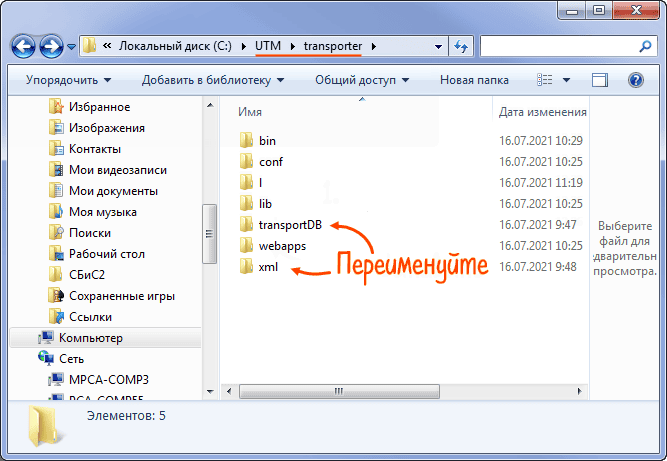
- Переименуйте папки «C:\UTM\transporter\transportDB» и «C:\UTM\transporter\xml», чтобы отличать их от тех, которые создаст система на следующем шаге. Например, добавьте к названию «1».
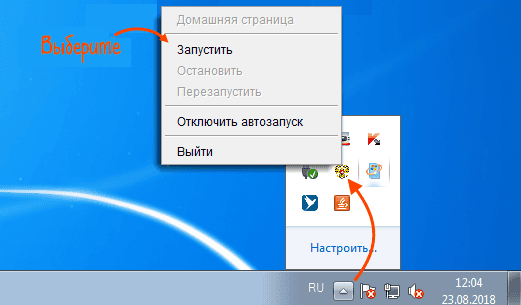
- Запустите УТМ — создастся нулевая база УТМ с папками «C:\UTM\transporter\transportDB» и «C:\UTM\transporter\xml».
- Вставьте носитель с ЭП для ЕГАИС новой точки продаж.
- Откройте домашнюю страницу УТМ — в адресной строке браузера введите «localhost:8080/».
- Получите RSA-ключ.
- В системном трее нажмите правой кнопкой мыши на значок УТМ и выберите «Остановить».
- Удалите папки «C:\UTM\transporter\transportDB» и «C:\UTM\transporter\xml», верните исходное название папок, которые переименовывали.
- Запустите УТМ еще раз.
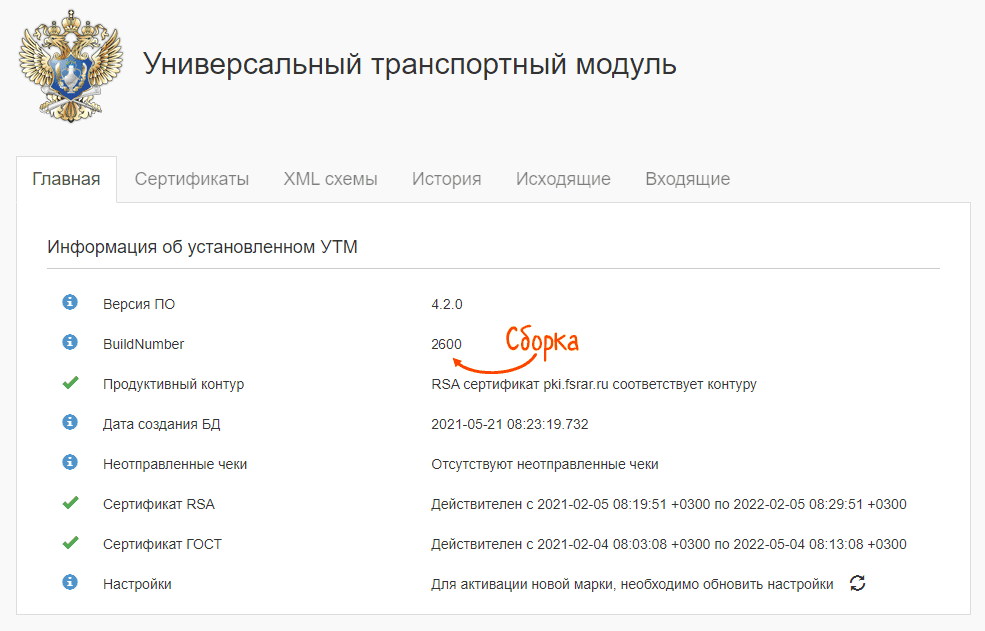
2. На вкладке «Главная» в поле «BuildNumber» посмотрите сборку УТМ. Она должна быть не ниже 2600.

3. В адресной строке браузера введите «localhost:8080/» и перейдите в раздел «Сервисы/Генерация ключа доступа к ЕГАИС».

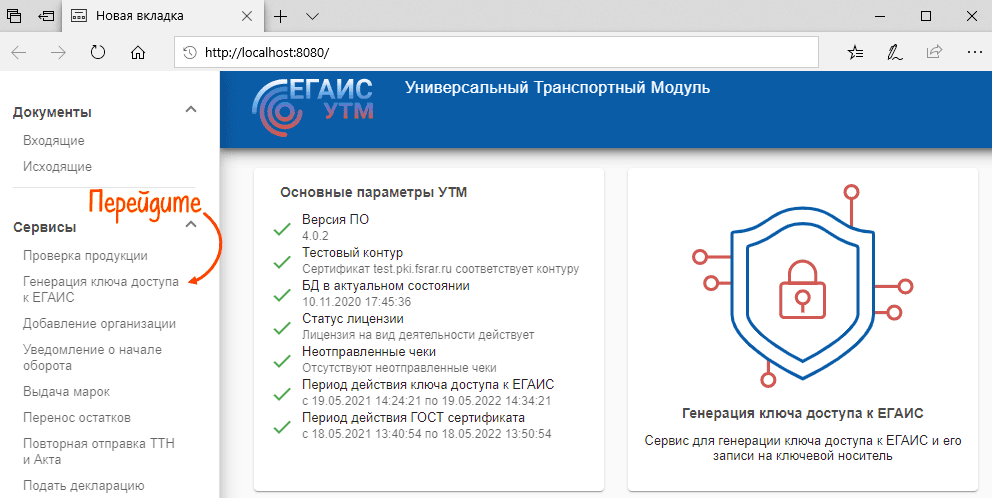
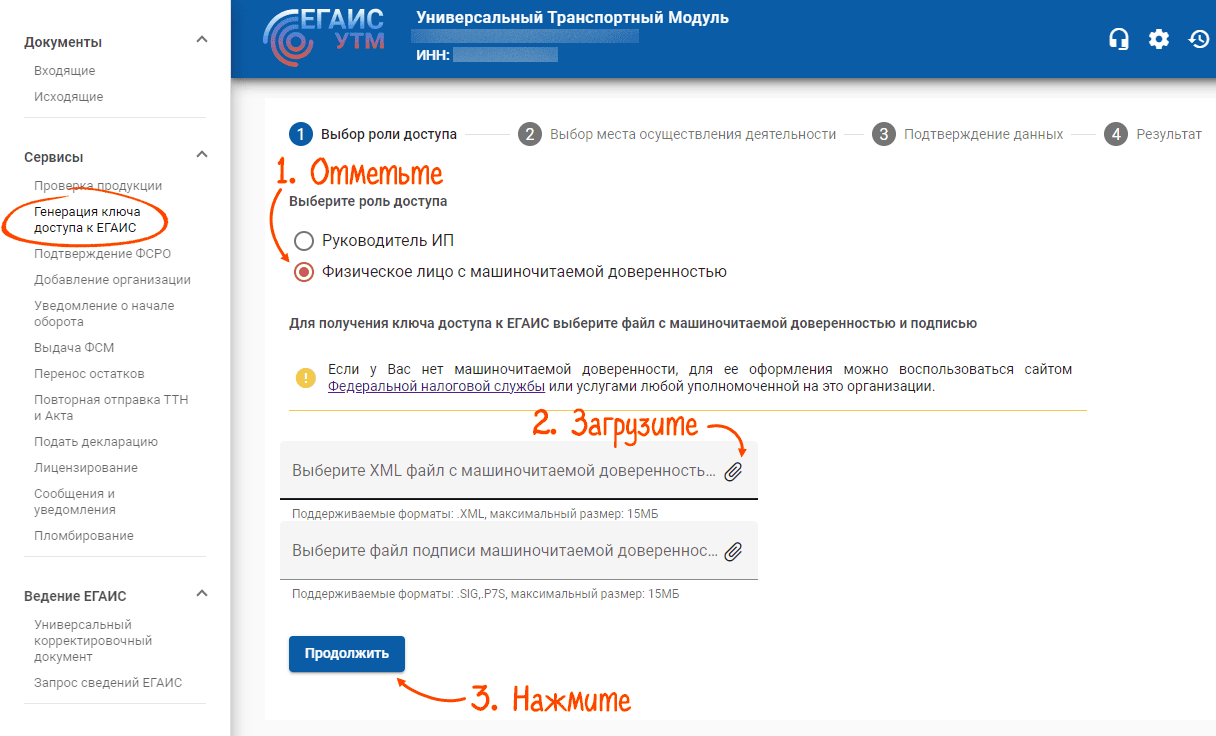
4. Выберите роль доступа. Если ЭП для ЕГАИС выпущена на физическое лицо, загрузите МЧД.
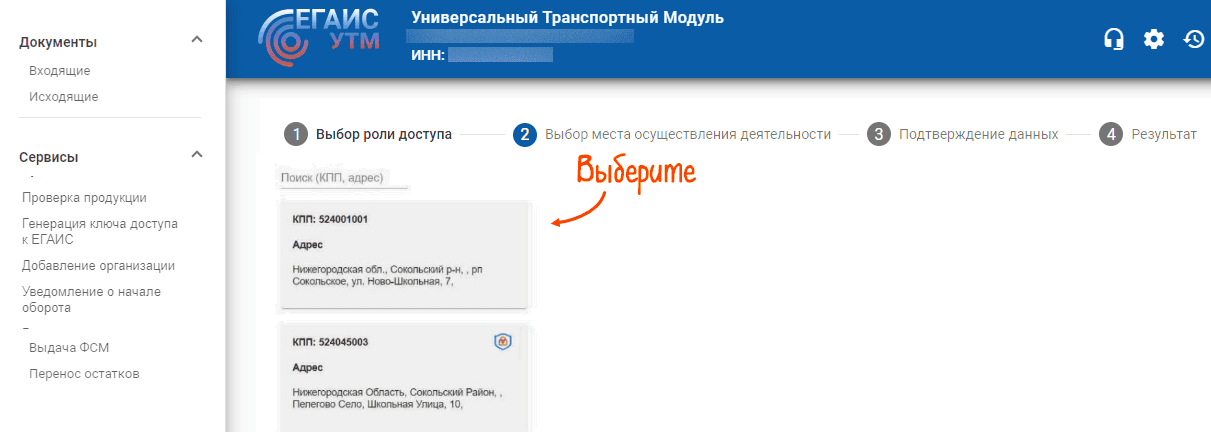
5. Выберите место осуществления деятельности, для которого получаете RSA-ключ.

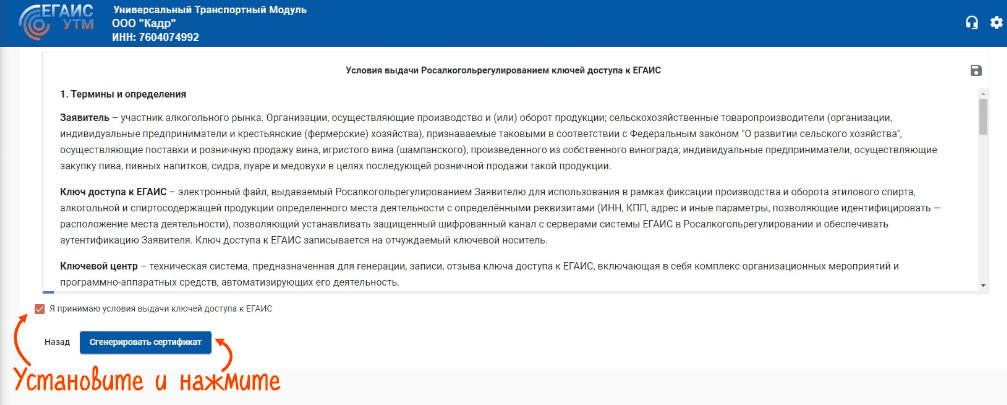
6. Установите флаг в поле «Я принимаю условия выдачи ключей доступа к ЕГАИС» и нажмите «Сгенерировать сертификат».

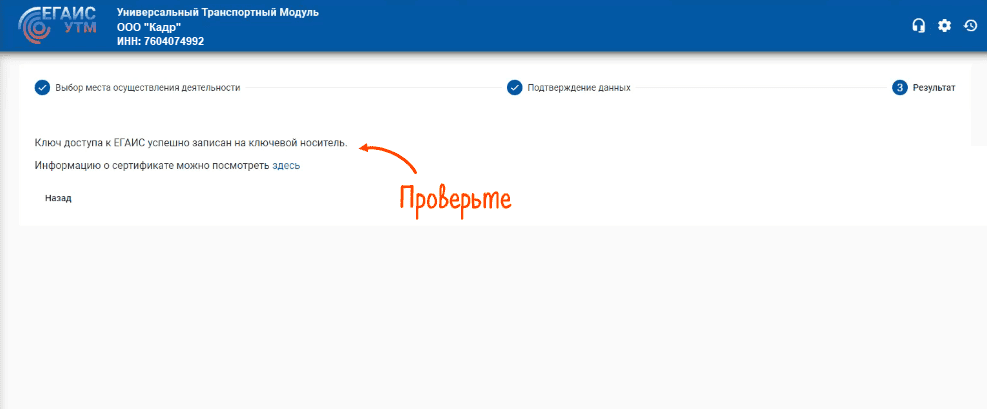
7. Дождитесь, когда появится запись «Ключ доступа к ЕГАИС успешно записан на ключевой носитель».

8. В системном трее нажмите правой кнопкой мыши значок УТМ  и выберите «Остановить».

9. Переименуйте папки «C:\UTM\transporter\transportDB» и «C:\UTM\transporter\xml», чтобы отличать их от тех, которые создаст система при запуске УТМ. Например, добавьте к названию «1».

10. Запустите УТМ. Система создаст базу для нового ФСРАР_ID.

11. Откройте файл C:\UTM\transporter\conf\transport.properties и укажите ПИН-коды носителя.

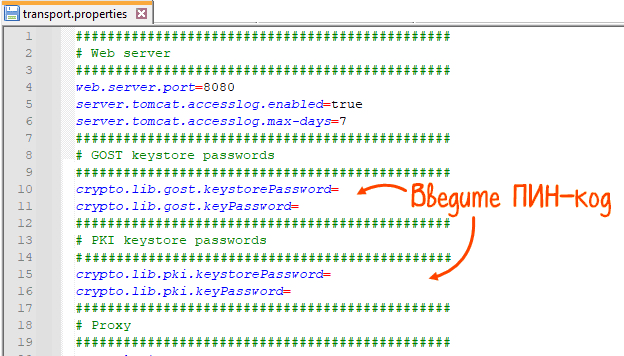
Стандартные ПИН-коды представлены в таблице. Если изменяли их, укажите свои ПИН-коды.
Поле Тип носителя Рутокен, ESMART Token JaCarta crypto.lib.gost.keyPassword=
12345678 0987654321 crypto.lib.gost.keyPassword=
crypto.lib.pki.keystorePassword=
1234567890
Вы получили RSA-ключ, можно работать с ЕГАИС.
Ключ RSA действителен 1 год. Рекомендуем продлить его за месяц до истечения срока действия, чтобы не прерывать обмен данными с ЕГАИС.
Контактная информация
Если у вас остались вопросы или проблема не решена, вы можете обратиться за помощью:
-
Телефон / Мессенджеры (Telegram, Max, WhatsApp): +7 (927) 665-86-60
-
Электронная почта: Likeit21@mail.ru
-
Часы работы: Понедельник – Пятница, с 9:00 до 18:00 по московскому времени.