


Торговый эквайринг Эвотор PAY для ООО оформляют через личный кабинет Эвотора: компания выбирает банк, заполняет сведения об организации и торговой точке, добавляет данные о представителях и отправляет заявку. Сначала документы проверяет Эвотор, затем решение принимает банк. Разберём, что подготовить и как пройти анкету без пропусков.
Коротко
Для заявки понадобятся данные ООО, расчётного счёта, торговой точки, кассы и платёжного терминала, а также сведения о руководителе и бенефициарах. Ставка, необходимость расчётного счёта в выбранном банке и сроки рассмотрения зависят от банка и параметров бизнеса — проверьте условия до отправки.
Путь заявки в трёх шагах
1. 🏦 Выберите банк
Укажите вид деятельности, регион и ожидаемый оборот по картам.
2. 🏢 Заполните анкету
Проверьте данные ООО, расчётного счёта, точки продаж и оборудования.
3. ✅ Отправьте и следите за статусом
Эвотор проверит документы и передаст заявку выбранному банку.
Что подготовить до начала
ООО и банковские реквизиты
Название и сведения об организации, юридический и при необходимости фактический адрес, расчётный счёт и БИК. Если используете СберБизнес ID, часть сведений может подставиться автоматически — всё равно проверьте их.
Торговая точка и оборудование
Название и адрес точки, контакты и часы работы, модель кассы и платёжного терминала. Если оборудование уже куплено, подготовьте серийные номера.
Представители и владельцы
Сведения о лицах, которых нужно добавить в анкету, их ролях и документах. Укажите бенефициаров с долей от 25%; если других таких лиц нет, в инструкции Эвотора предлагается указать руководителя.
Условия банка
Подготовьте данные о виде деятельности, регионе регистрации ООО и предполагаемом ежемесячном обороте по картам. Для лицензируемой деятельности может понадобиться копия лицензии.
Важно: требования отличаются у банков
Не у каждого банка обязательно открывать расчётный счёт именно у него. Уточните это в карточке выбранного предложения. Комиссия и срок подключения также зависят от условий банка, региона и вида деятельности; сравните их до отправки заявления.
Как подать заявку на эквайринг Эвотор PAY для ООО
1. Откройте раздел эквайринга
Войдите в личный кабинет Эвотора и перейдите в меню Банковские сервисы → Эквайринг. Выберите оформление торгового эквайринга для юридического лица. Если кабинета ещё нет, сначала зарегистрируйте его.
2. Выберите банк и укажите параметры бизнеса
Заполните вид деятельности, регион регистрации ООО и планируемый оборот по картам. Сравните доступные предложения и условия обслуживания: необходимость расчётного счёта, тариф и возможные дополнительные требования. Список банков и параметры могут зависеть от указанных данных.
3. Проверьте сведения об организации и счёте
Если кабинет предлагает вход через СберБизнес ID, часть данных может подставиться автоматически. После входа всё равно проверьте каждое поле.
Выберите ООО, которое будет принимать платежи, и сверьте автоматически загруженные регистрационные сведения.
Проверьте юридический адрес; если фактический адрес отличается, отметьте это в анкете и внесите фактический адрес в соответствующее поле.
Заполните данные расчётного счёта. В поле «Код партнёра» введите 14255, затем нажмите «Продолжить».
4. Заполните карточку торговой точки
Если точка уже есть в кабинете, выберите её из сохранённых. Для новой точки заполните карточку с основной информацией.
Укажите название и адрес точки. Если бизнес работает с выездом к клиентам, доставляет заказы или принимает оплату через интернет-магазин, отметьте соответствующий вариант в анкете.
Добавьте контактный телефон, электронную почту и часы работы.
Для лицензируемой деятельности внесите сведения о лицензии и загрузите требуемый скан или фотографию. Затем выберите модель кассы и платёжного терминала. Серийные номера указывайте только для уже приобретённого оборудования. Проверьте заполненные поля и сохраните данные.
5. Добавьте представителей и бенефициаров
Нажмите «Добавить лицо» в разделе сведений об организации.
Укажите роли и заполните анкеты руководителя, подписанта, контактного лица и бенефициаров — в зависимости от состава организации. Добавьте бенефициаров с долей участия от 25%; если таких лиц кроме руководителя нет, следуйте подсказке Эвотора.
Если анкета запросит подтверждение права подписанта находиться в России или документы о полномочиях, приложите материалы, которые перечислены в текущей форме.
6. Проверьте заявление и отправьте
Перед отправкой сверьте данные организации, торговой точки, счёта и оборудования. Ознакомьтесь с условиями обслуживания и документами об обработке данных, подтвердите согласия в форме и при необходимости добавьте комментарий.
Нажмите «Продолжить» и затем следите за заявкой в разделе Банковские сервисы → Заявки. Эвотор сначала проверяет анкету, после чего передаёт её банку. Если в комментарии к статусу запросят исправления, пояснения или документы, выполните именно эти требования.
Что делать после одобрения
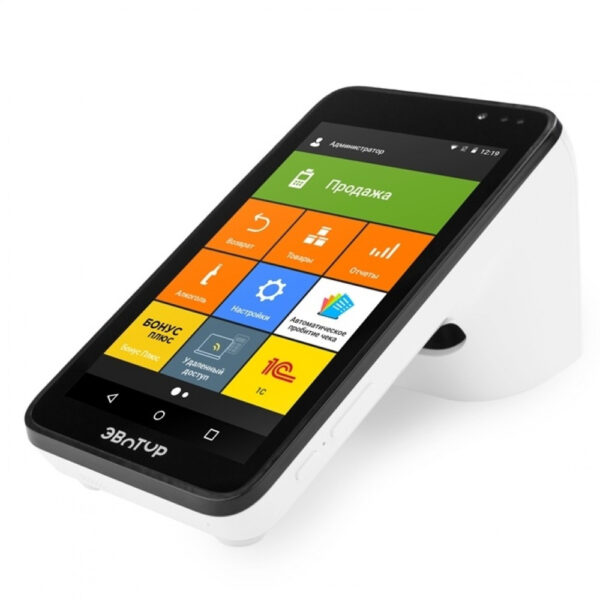
После решения банка в кабинете появится следующий статус и дальнейшее действие. Когда система попросит активировать эквайринг, настройте кассу или платёжный терминал по инструкции для конкретной модели. Для Эвотора 5i, Эвотора 6 и отдельного ПИН-пада порядок отличается; не переносите настройки одного устройства на другое.
Если в заявке несколько устройств или банков, проверьте, к какому оборудованию относится каждый статус. Не начинайте приём платежей, пока кабинет не покажет, что оборудование готово к активации и необходимые настройки завершены.
Частые вопросы
Нужно ли открывать расчётный счёт в банке-эквайере?
Не всегда. Требование зависит от банка и выбранного предложения. Проверьте условие в кабинете до подачи заявления и уточните тариф за обслуживание счёта.
Сколько рассматривают заявку?
Срок зависит от банка и комплекта документов. Сверяйтесь со статусом в личном кабинете и отвечайте на запросы, если потребуются уточнения.
Можно ли подключить Эвотор PAY к кассовой программе не от Эвотора?
Для сторонней кассовой программы нужно отдельно проверить совместимость и способ подключения терминала. Сверьте модель и протокол с актуальным списком кассового ПО в справке Эвотора и инструкцией поставщика вашей кассы.
Где смотреть, что означает статус?
Откройте список заявок в кабинете. Эвотор описывает статусы, редактирование и дальнейшие действия в отдельной статье о статусах заявок на эквайринг.
Полезные материалы
- Условия эквайринга Эвотор PAY: комиссия, сроки и расчётный счёт
- Статусы заявки на эквайринг Эвотор PAY: что делать на каждом этапе
Условия банков и порядок рассмотрения заявок могут меняться. Перед отправкой анкеты сверяйте актуальные данные в личном кабинете Эвотора.
Контактная информация
Если подбираете кассу или терминал, перед покупкой проверьте совместимость с выбранным банком и способом подключения. При обращении укажите модель ККТ, кассовую программу, модель платёжного терминала и название банка — подскажем, какие технические условия стоит уточнить.
ЛайкИТ — авторизованный сервисный центр Дримкас, АТОЛ и POScenter/Ритейл, официальный партнёр фирмы «1С».
Электронная почта: Likeit21@mail.ru
Телефон: +7 927 665-86-60
Часы работы: понедельник–пятница, 9:00–18:00 по московскому времени.